
Басқа тілдерде: English · Tiếng Việt · Bahasa Indonesia · ภาษาไทย · Português · 中文 · Français · العربية · Русский · Español
Осы бетте
Android телефонында USB жөндеуін нұсқа нөмірін жеті рет басып, Әзірлеуші опцияларынан қосасыз. Jaecoo J7 және Omoda C5 медиа жүйелерінде мұндай жол жоқ. Олардың жөндеу ауыстырғышы, яғни ADB SWITCH, көліктің инженерлік мәзірінде орналасқан.
Ауыстырғыш қай жерде орналасқан
- Инженерлік мәзірді ашыңыз:
- Jaecoo J7: Параметрлер → Жүйе, Нұсқа туралы ақпарат тақырыбын 10 рет басыңыз.
- Omoda C5: Параметрлер → Жүйе, экранның төменгі сол жақ бұрышын 10 рет басыңыз.
- Encryption түймесін басып, көлігіңізге арналған құпия сөзді енгізіңіз (бұл қалай жұмыс істейді).
- ADB SWITCH бөлімін ашып, Adb Switch мәнін Open күйіне қойыңыз.
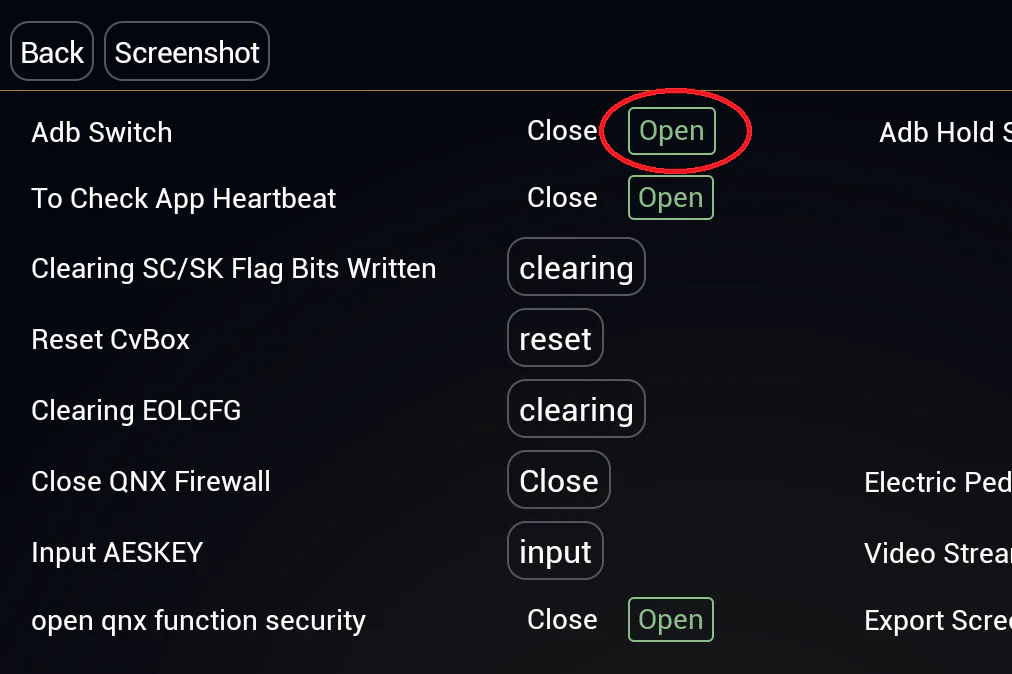
Компьютерге қосу
- Көліктің USB-A (CarPlay / Android Auto) портына USB-A - USB-A дерек кабелін қосыңыз; Type-C порты тек қуаттауға арналған.
- Басқару экранында Bluetooth байланысын өшіріңіз.
- JaecooApp орнатқышы Chrome немесе Edge шолғыштарында қосымша бағдарламасыз тікелей жұмыс істейді. Егер көлік тізімде көрінбесе, WebUSB орнатқышында көлік табылмады нұсқаулығын қараңыз.
ADB-ны қосулы ұстау керек пе?
Жоқ. ADB тек орнатқыш беті үшін қажет: JaecooApp-ты орнату, жою немесе басқа қолданбаларға рұқсат беру. Одан кейін JaecooApp қолданбаларды орнатып, өзін көлік экранынан жаңартады, сондықтан Adb Switch қосқышын қайтара аласыз. Орнатқыш керек болған сайын қайта қосыңыз.
Жиі қойылатын сұрақтар
ADB-ні қайта өшіруге бола ма?
Иә. Инженерлік мәзірге кіріп, ADB SWITCH бөлімінде қайта өшіріңіз. Орнатылған қолданбалар көлікте сақталады.
ADB қосу көлікті root жасаумен бірдей ме?
Жоқ. ADB — Android жүйесінің ресми жөндеу қосылымы. Ол автомобиль жүйесіне root құқығын бермейді.
JaecooApp үшін ADB қосулы тұруы керек пе?
Жоқ. Орнатылғаннан кейін JaecooApp ADB-сыз жұмыс істеп, өзін жаңартады. ADB тек орнатқыш беті үшін, мысалы жою немесе қайта орнату үшін қайта керек болады.