
متوفر أيضًا بـ: English · Tiếng Việt · Bahasa Indonesia · ภาษาไทย · Português · Қазақша · 中文 · Français · Русский · Español
في هذه الصفحة
تعرض شاشات Jaecoo J7 و Omoda C5 تطبيقاً واحداً فقط في كل مرة. تتيح لك شاشة تعدد المهام في JaecooApp فتح تطبيق ثانٍ في نافذة عائمة في إحدى زوايا الشاشة، مما يبقي Google Maps بملء الشاشة بينما يظل YouTube Music أو تطبيق الراديو أو المراسلة ظاهراً أمامك.
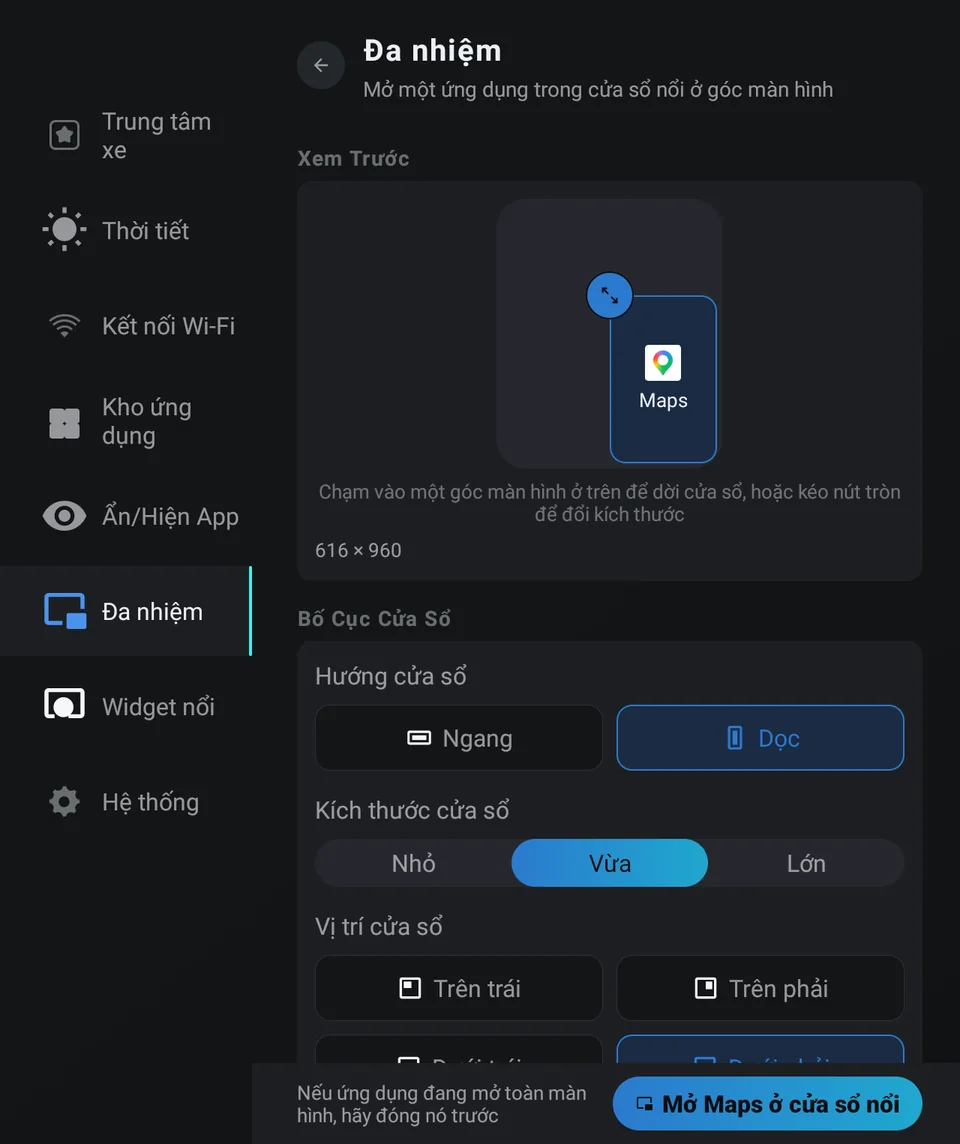
الخطوة 1: تفعيل النوافذ العائمة
- ثبّت JaecooApp عبر أداة التثبيت (بعد تفعيل ADB).
- افتح JaecooApp ← تعدد المهام. إذا ظهر لك أن النوافذ العائمة معطلة، فاضغط على تفعيل.
الخطوة 2: ضبط التخطيط
- التطبيق العائم: انقر فوق التطبيق الذي ترغب في تشغيله كنافذة عائمة.
- شكل النافذة: أفقي (Landscape) أو رأسي (Portrait).
- موضع النافذة: أعلى اليسار، أو أعلى اليمين، أو أسفل اليسار، أو أسفل اليمين.
- في قسم المعاينة، انقر على إحدى الزوايا لتحريك النافذة أو اسحب المقبض لتغيير حجمها.
الخطوة 3: التشغيل
انقر على تشغيل التخطيط. إذا كان التطبيق مفتوحاً بالفعل في وضع ملء الشاشة، فأغلقه أولاً.
الإبقاء في المقدمة
فعّل خيار إبقاء النافذة العائمة في المقدمة حتى تعود النافذة للظهور تلقائياً بعد العودة للشاشة الرئيسية أو تبديل التطبيقات. تتطلب هذه الميزة تفعيل خدمة JaecooApp floating window keeper في الإعدادات ← إمكانية الوصول؛ وتقتصر مهمة الخدمة على التحقق من النوافذ المعروضة دون قراءة أي بيانات بداخلها.
النافذة لا تظهر؟ راجع دليل النافذة العائمة أو الفقاعة لا تظهر.
معلومات مفيدة
- تحتوي قائمة التطبيق العائم على مربع بحث، وهو مفيد عند تثبيت تطبيقات كثيرة.
- لا تعمل خدمة إبقاء النافذة إلا أثناء فتح نافذة عائمة.
- لا يظهر إظهار في الأداة العائمة على الحلقة إلا عندما تكون فقاعة الطقس مفعّلة.
الأسئلة الشائعة
هل يمكنني اختيار أي تطبيق للنافذة العائمة؟
أي تطبيق يحتوي على أيقونة تشغيل. اختره من قائمة التطبيقات العائمة في شاشة تعدد المهام.
كيف أغلق النافذة العائمة؟
اضغط على علامة ✕ الموجودة على النافذة.
هل يمكن فتح نافذتين عائمتين في الوقت نفسه؟
تضبط شاشة تعدد المهام تطبيقًا عائمًا واحدًا في كل مرة. اختر تطبيقًا آخر من قائمة التطبيق العائم لتغييره.