
Басқа тілдерде: English · Tiếng Việt · Bahasa Indonesia · ภาษาไทย · Português · 中文 · Français · العربية · Русский · Español
Осы бетте
Jaecoo J7 және Omoda C5 экрандары әдетте бір уақытта бір ғана бағдарламаны көрсетеді. JaecooApp ішіндегі Көптапсырмалық бөлімі екінші қолданбаны бұрыштағы қалқымалы терезеде ашуға мүмкіндік береді, осылайша Google Maps толық экранда ашылып тұрғанда YouTube Music, радио немесе мессенджер көз алдыңызда болады.
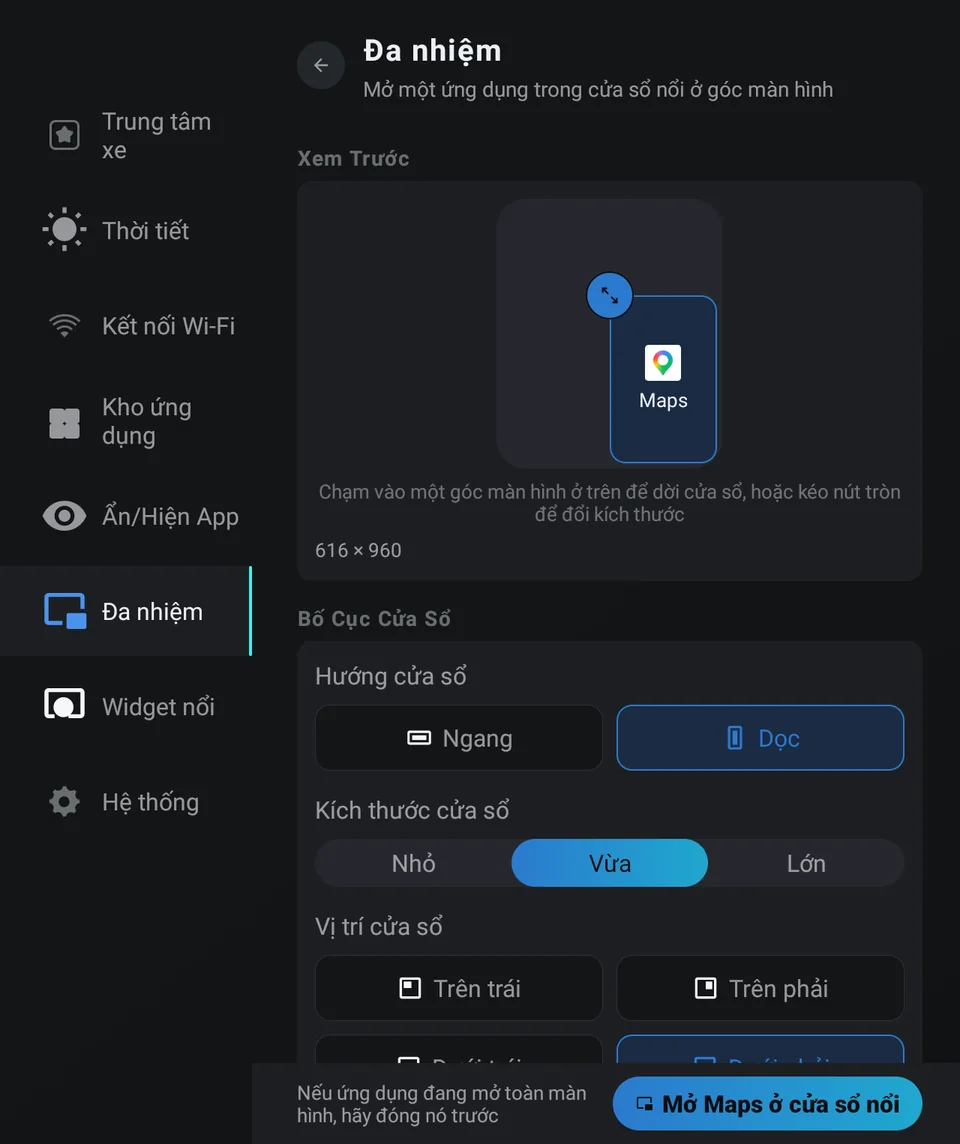
1-қадам: Қалқымалы терезелерді қосу
- ADB қосқаннан кейін, JaecooApp қолданбасын орнатқыш арқылы орнатыңыз.
- JaecooApp → Көптапсырмалық бөлімін ашыңыз. Егер Қалқымалы терезелер өшірулі деп тұрса, Қосу түймесін басыңыз.
2-қадам: Терезе орналасуын реттеу
- Қалқымалы қолданба: қалқымалы күйде ашылатын бағдарламаны түртіңіз.
- Терезе пішімі: Альбомдық немесе Портреттік.
- Терезе орны: Жоғарғы сол, Жоғарғы оң, Төменгі сол немесе Төменгі оң жақ бұрыш.
- Алдын ала қарау бөлімінде терезені жылжыту үшін бұрышты түртіңіз немесе өлшемін өзгерту үшін тұтқаны сүйреңіз.
3-қадам: Іске қосу
Орналасуды іске қосу түймесін басыңыз. Егер қолданба толық экранда ашылып тұрса, алдымен оны жабыңыз.
Үстінде ұстап тұру
Басты экранға шыққанда немесе басқа бағдарламаға ауысқанда терезенің қайта оралуы үшін Қалқымалы терезені үстінде ұстау функциясын қосыңыз. Бұл параметр Параметрлер › Арнайы мүмкіндіктер ішіндегі JaecooApp floating window keeper қызметін қажет етеді; ол тек экранда қай терезелер барын ғана тексереді және қолданбалардың мазмұнын оқымайды.
Терезе пайда болмады ма? Қалқымалы терезе немесе виджет көрсетілмейді нұсқаулығын қараңыз.
Білген жөн
- Қалқымалы қолданба тізімінде іздеу өрісі бар, қолданба көп орнатылғанда ыңғайлы.
- Терезені ұстап тұратын қызмет тек қалқымалы терезе ашық тұрғанда қосылады.
- Қалқымалы виджетте көрсету сақинада тек ауа райы көпіршігі қосулы тұрғанда көрінеді.
Жиі қойылатын сұрақтар
Қалқымалы терезеге кез келген қолданбаны таңдай аламын ба?
Белгішесі бар кез келген бағдарламаны. Оны Көптапсырмалы экрандағы Қалқымалы қолданбалар тізімінен таңдаңыз.
Қалқымалы терезені қалай жабуға болады?
Терезедегі ✕ белгішесін түртіңіз.
Екі қалқымалы терезені бірден ашуға бола ма?
Көптапсырмалық экраны бір уақытта бір қалқымалы қолданбаны баптайды. Ауыстыру үшін Қалқымалы қолданба тізімінен басқа қолданбаны таңдаңыз.