
มีให้อ่านเป็น: English · Tiếng Việt · Bahasa Indonesia · Português · Қазақша · 中文 · Français · العربية · Русский · Español
ในหน้านี้
หน้าจอของ Jaecoo J7 และ Omoda C5 ปกติจะแสดงผลได้ครั้งละหนึ่งแอป หน้าจอ มัลติทาสก์ (Multitasking) ของ JaecooApp ช่วยให้คุณเปิดแอปที่สองใน หน้าต่างลอย (Floating window) บริเวณมุมจอได้ คุณจึงเปิด Google Maps เต็มหน้าจอได้ตลอดเวลาพร้อมกับเปิด YouTube Music แอปวิทยุ หรือแอปข้อความควบคู่กัน
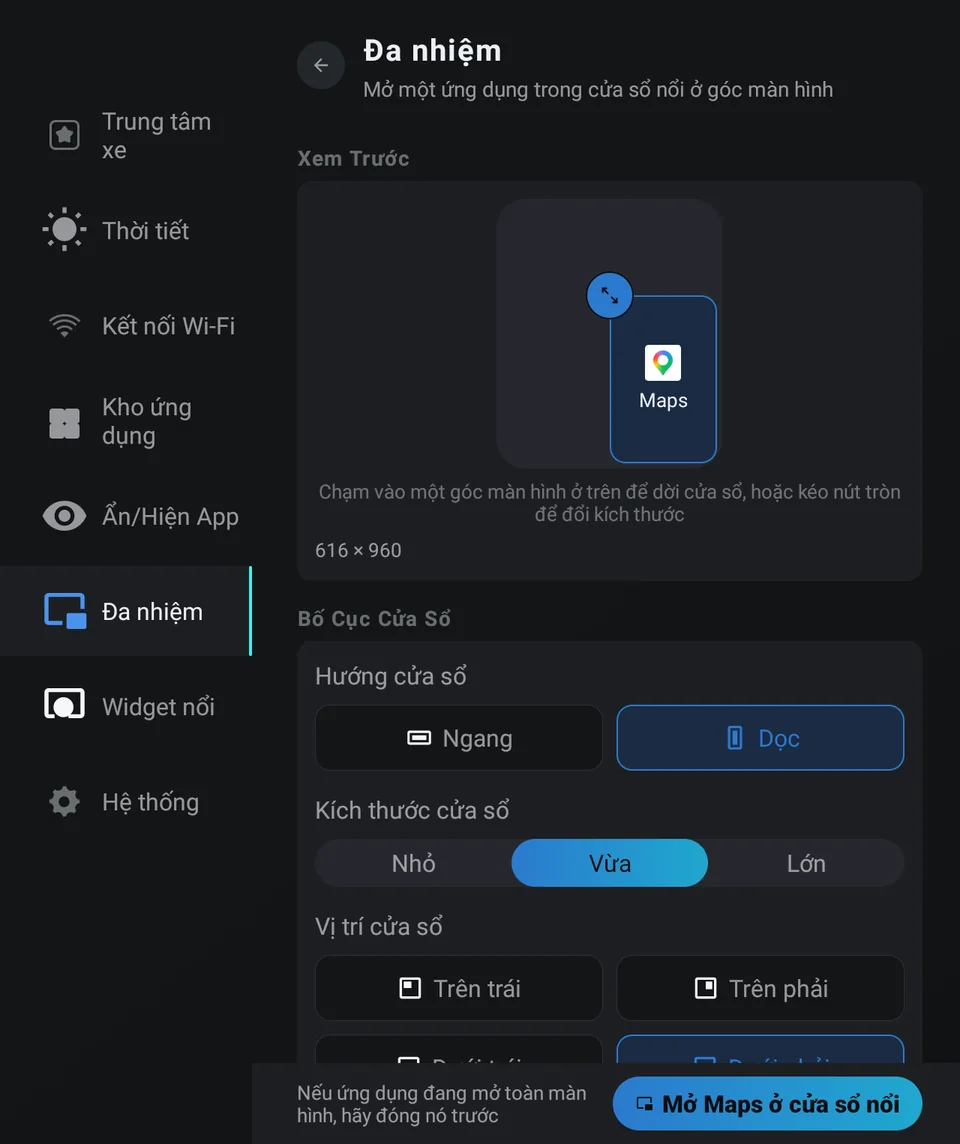
ขั้นตอนที่ 1: เปิดใช้งานหน้าต่างลอย
- ติดตั้ง JaecooApp ด้วย ตัวติดตั้ง (หลังจาก เปิดใช้งาน ADB)
- เปิด JaecooApp → มัลติทาสก์ (Multitasking) หากมีข้อความว่า หน้าต่างลอยปิดอยู่ ให้แตะ เปิด
ขั้นตอนที่ 2: ตั้งค่าเลย์เอาต์
- แอปหน้าต่างลอย: แตะเลือกแอปที่ต้องการให้ลอย
- รูปทรงหน้าต่าง: แนวนอน (Landscape) หรือ แนวตั้ง (Portrait)
- ตำแหน่งหน้าต่าง: มุมซ้ายบน มุมขวาบน มุมซ้ายล่าง หรือ มุมขวาล่าง
- ในส่วน ตัวอย่าง (Preview) ให้แตะมุมเพื่อย้ายหน้าต่างหรือลากแถบจับเพื่อปรับขนาด
ขั้นตอนที่ 3: เปิดใช้งาน
แตะ เปิดใช้เลย์เอาต์ หากแอปนั้นเปิดใช้งานแบบเต็มหน้าจออยู่แล้ว ให้ปิดแอปดังกล่าวก่อน
ให้อยู่ด้านบนเสมอ
เปิดตัวเลือก ให้หน้าต่างลอยอยู่ด้านบนเสมอ เพื่อให้หน้าต่างแสดงขึ้นมาอีกครั้งหลังกลับหน้าแรกหรือสลับแอป ฟังก์ชันนี้ต้องเปิดใช้งาน JaecooApp floating window keeper ใน การตั้งค่า › การเข้าถึง (Accessibility) โดยระบบจะตรวจสอบเฉพาะหน้าต่างที่แสดงอยู่บนจอเท่านั้นและไม่ได้อ่านข้อมูลภายในแอป
หากหน้าต่างไม่แสดงขึ้นมา ดูวิธีแก้ปัญหาได้ที่ หน้าต่างลอยหรือบับเบิลไม่แสดง
ควรรู้
- รายการ แอปลอย มีช่องค้นหา สะดวกเมื่อติดตั้งแอปไว้หลายตัว
- บริการรักษาหน้าต่างจะเปิดเฉพาะตอนที่มีหน้าต่างลอยเปิดอยู่
- แสดงบนวิดเจ็ตลอย จะปรากฏบนวงแหวนเฉพาะเมื่อฟองสภาพอากาศเปิดอยู่
คำถามที่พบบ่อย
ฉันสามารถเลือกแอปใดก็ได้สำหรับหน้าต่างลอยหรือไม่?
ได้ทุกแอปที่มีไอคอนเปิดแอป โดยเลือกได้ในรายการแอปหน้าต่างลอยบนหน้าจอมัลติทาสก์
ฉันจะปิดหน้าต่างลอยได้อย่างไร?
แตะที่เครื่องหมาย ✕ บนหน้าต่าง
เปิดหน้าต่างลอยสองหน้าต่างพร้อมกันได้ไหม?
หน้ามัลติทาสก์ตั้งค่าแอปลอยได้ครั้งละหนึ่งแอป เลือกแอปอื่นในรายการ แอปลอย เพื่อเปลี่ยน