
其他语言: English · Tiếng Việt · Bahasa Indonesia · ภาษาไทย · Português · Қазақша · Français · العربية · Русский · Español
Jaecoo J7 与 Omoda C5 车机默认一次只能显示一个应用。JaecooApp 的多任务功能可在屏幕角落以悬浮小窗形式打开第二个应用,这样您就可以全屏查看 Google Maps 导航,同时继续使用 YouTube Music、收音机或即时通讯应用。
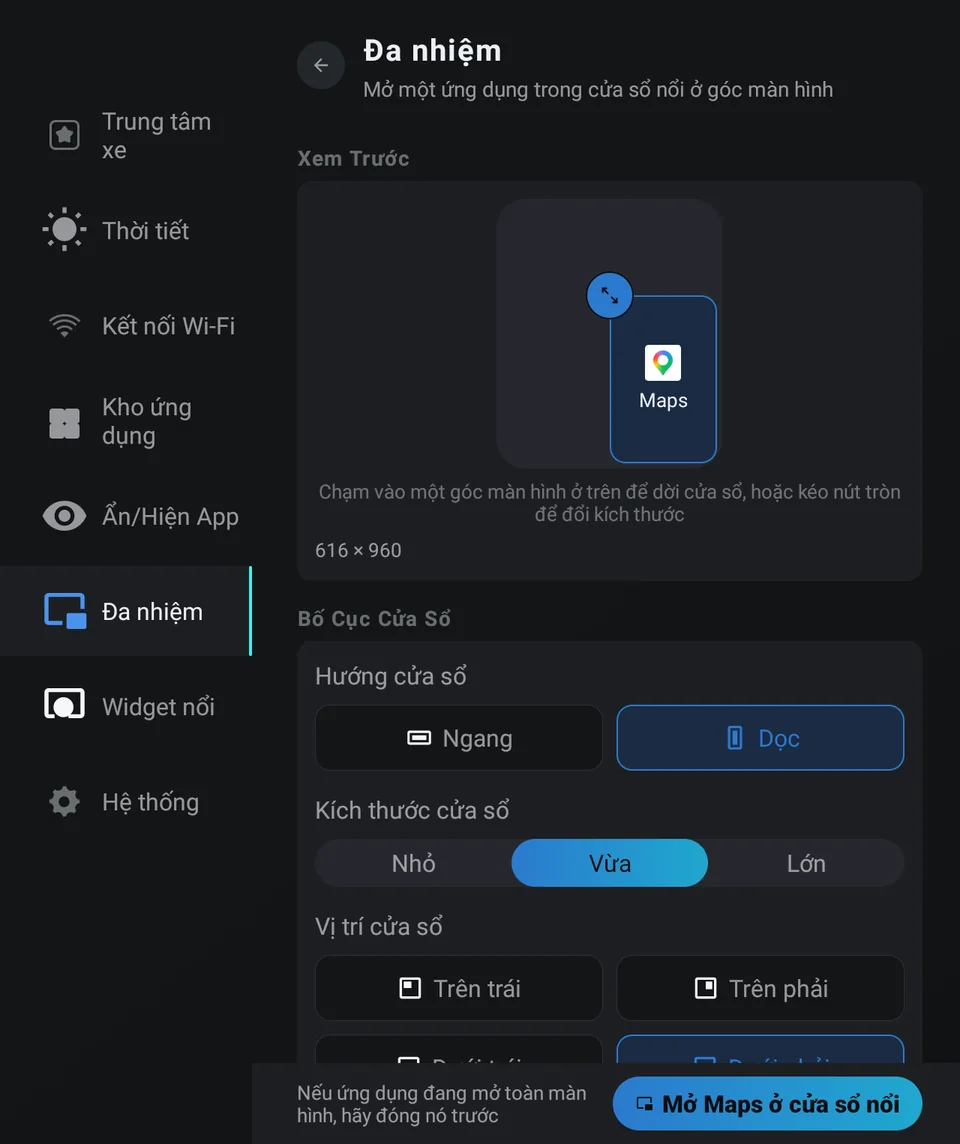
第 1 步:开启悬浮窗权限
第 2 步:配置分屏布局
- 悬浮应用: 点击想要在小窗中运行的应用。
- 窗口方向: 横屏或竖屏。
- 窗口停靠位置: 左上、右上、左下或右下。
- 在预览区域中,点击角落可移动窗口,拖动手柄即可自由调整大小。
第 3 步:启动布局
点击启动布局。如果该应用当前已处于全屏打开状态,请先将其关闭。
保持窗口置顶
开启保持悬浮窗置顶,这样在返回主页或切换其他应用后,小窗仍会自动返回屏幕前端。该功能需要在系统设置 › 无障碍中启用 JaecooApp floating window keeper;该保活服务仅检测屏幕上的窗口状态,绝不会读取应用内部数据。
小窗没有出现?请参阅悬浮窗或小组件未显示排查指南。
须知
- 悬浮应用 列表带有搜索框,安装了很多应用时很方便。
- 窗口保持服务只在有悬浮窗口打开时才会启用。
- 显示在悬浮气泡上 只有在天气气泡开启时才会出现在圆环上。
常见问题
我可以选择任意应用作为悬浮窗吗?
任何具有桌面启动图标的应用都可以。在多任务屏幕的“悬浮应用”列表中选择即可。
如何关闭悬浮小窗?
点击小窗右上角的 ✕ 即可关闭。
可以同时打开两个悬浮窗口吗?
多任务页面一次只设置一个悬浮应用。要更换,请在“悬浮应用”列表中选择其他应用。