
También disponible en: English · Tiếng Việt · Bahasa Indonesia · ภาษาไทย · Português · Қазақша · 中文 · Français · العربية · Русский
En esta página
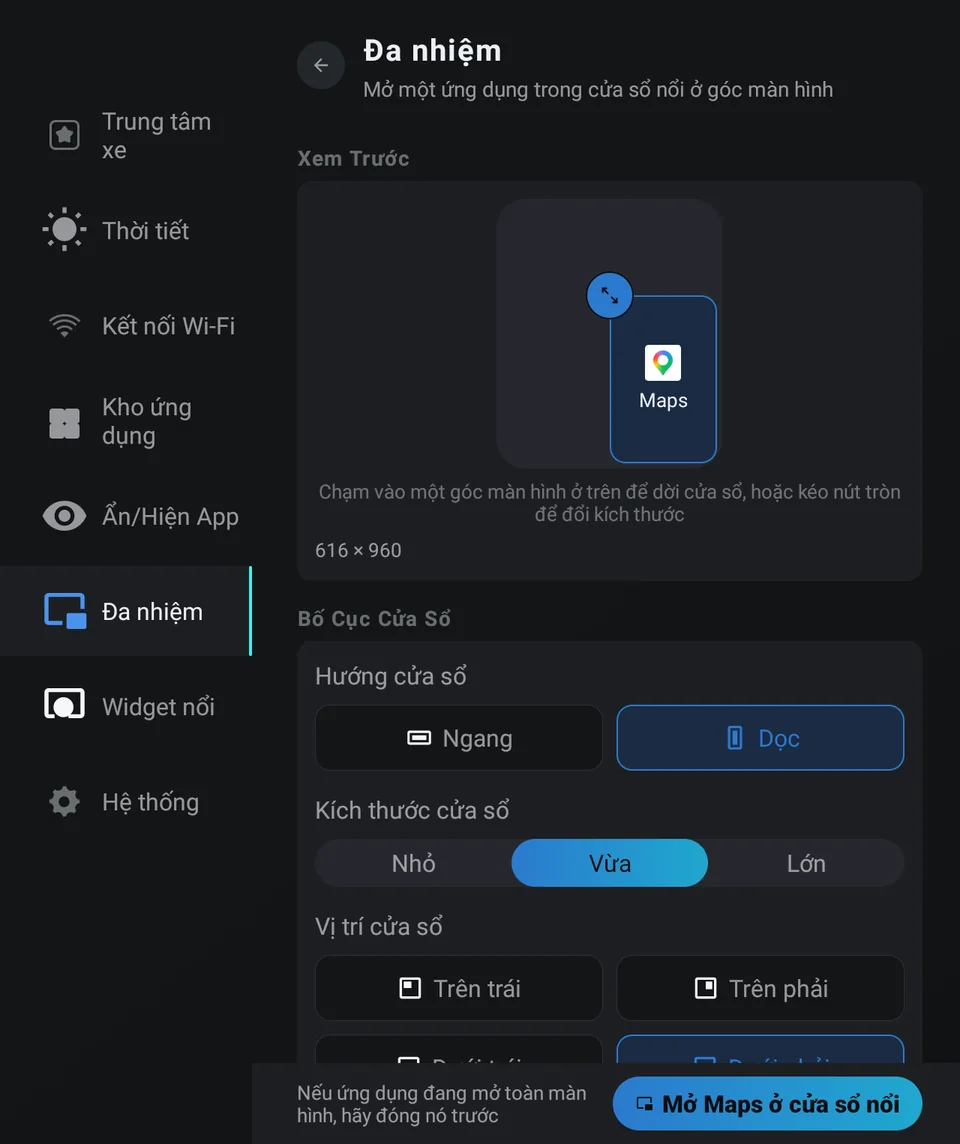
Las pantallas del Jaecoo J7 y del Omoda C5 muestran una sola aplicación a la vez. La pantalla Multitarea de JaecooApp abre una segunda aplicación en una ventana flotante en una esquina, lo que le permite mantener Google Maps a pantalla completa mientras ve YouTube Music, una app de radio o de mensajería.
Paso 1: Activar las ventanas flotantes
- Instale JaecooApp con el instalador (tras habilitar ADB).
- Abra JaecooApp → Multitarea. Si indica que Las ventanas flotantes están desactivadas, toque Activar.
Paso 2: Configurar el diseño
- App flotante: toque la aplicación que desea tener en ventana flotante.
- Orientación: Horizontal o Vertical.
- Posición de la ventana: Superior izquierda, Superior derecha, Inferior izquierda o Inferior derecha.
- En la Vista previa, toque una esquina para mover la ventana o arrastre el tirador para cambiar el tamaño.
Paso 3: Iniciar
Toque Iniciar diseño. Si la aplicación ya está abierta a pantalla completa, ciérrela primero.
Mantener en primer plano
Active Mantener la ventana flotante siempre visible para que la ventana regrese tras pulsar Inicio o cambiar de aplicación. Requiere activar el servicio JaecooApp floating window keeper en Ajustes › Accesibilidad; este servicio solo comprueba qué ventanas están en pantalla y no lee información personal.
¿No aparece la ventana? Consulte La ventana flotante o la burbuja no aparecen.
Conviene saber
- La lista Aplicación flotante tiene un buscador, útil cuando hay muchas apps instaladas.
- El servicio que mantiene la ventana solo se activa mientras hay una ventana flotante abierta.
- Mostrar en el widget flotante solo aparece en el anillo mientras la burbuja del clima está activada.
Preguntas frecuentes
¿Puedo elegir cualquier app para la ventana flotante?
Cualquier aplicación con icono en el lanzador. Selecciónela en la lista de Apps flotantes de la pantalla Multitarea.
¿Cómo cierro la ventana flotante?
Toque la ✕ en la esquina de la ventana.
¿Puedo abrir dos ventanas flotantes a la vez?
La pantalla de Multitarea configura una app flotante cada vez. Elige otra app en la lista Aplicación flotante para cambiarla.